Domain s7p.de kaufen?
Wir ziehen mit dem Projekt
s7p.de um.
Sind Sie am Kauf der Domain
s7p.de interessiert?
domain@kv-gmbh.de · 0541-91531010
Domain s7p.de kaufen?
Was ist AppData Roaming?
AppData Roaming ist ein Ordner auf einem Windows-Betriebssystem, der für die Speicherung von Anwendungsdaten verwendet wird. In diesem Ordner werden Benutzerdaten und Einstellungen für bestimmte Programme gespeichert, die für alle Benutzerkonten auf dem Computer zugänglich sein sollen. Dies ermöglicht es Anwendungen, ihre Daten zwischen verschiedenen Benutzerkonten oder Computern zu synchronisieren. **
Wie finde ich AppData Ordner?
Um den AppData-Ordner auf einem Windows-Computer zu finden, musst du zunächst den Windows Explorer öffnen. Anschließend klickst du auf die Schaltfläche "Ansicht" in der oberen Menüleiste und aktivierst die Option "Ausgeblendete Elemente anzeigen". Dadurch werden versteckte Dateien und Ordner sichtbar, darunter auch der AppData-Ordner. Du kannst dann den Pfad C:\Benutzer\DeinBenutzername\AppData eingeben, um direkt zum AppData-Ordner zu gelangen. Alternativ kannst du auch "%appdata%" in das Suchfeld des Windows Explorers eingeben, um direkt zum Roaming-Ordner innerhalb des AppData-Ordners zu gelangen. **

Ähnliche Suchbegriffe für AppData
Top-Angebote
Produkte zum Begriff AppData:
-
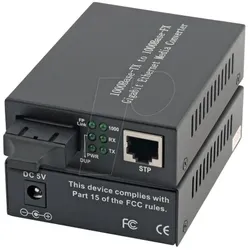
EFB Elektronik EL024V2 Medienkonverter, Zubehör NetzwerkDer EL024V2 Medienkonverter von EFB Elektronik ist eine leistungsstarke Lösung für die Verbindung von Netzwerken über verschiedene Medien. Dieser Medienkonverter unterstützt die Ethernet-Standards 1000BaseT und 1000BaseSX und ermöglicht eine nahtlose Kommunikation zwischen RJ45- und SC-Duplex-Anschlüssen. Mit einer Datenübertragungsrate von bis zu 1 Gbps bietet er eine zuverlässige und schnelle Verbindung für verschiedene Anwendungen. Der Konverter ist sowohl für die Einzelverwendung als auch für den Einsatz in einem Chassis geeignet, was ihn zu einer flexiblen Wahl für unterschiedliche Netzwerkarchitekturen macht. Die integrierten Diagnose-LEDs ermöglichen eine einfache Überwachung des Betriebsstatus, während die Autonegotiation und Auto MDI/MDI-X-Funktionen die Installation und Konfiguration erleichtern. Das robuste Metallgehäuse sorgt für Langlebigkeit und Schutz der internen Komponenten. - Unterstützt Ethernet-Standards 1000BaseT und 1000BaseSX - Maximaler Übertragungsbereich von bis zu 550 m - Integrierte Diagnose-LEDs zur Statusüberwachung - Autonegotiation und Auto MDI/MDI-X für einfache Installation - Robustes Metallgehäuse für erhöhte Langlebigkeit.54,73 €*Versand: 0,00 €Sichere Weiterleitung zum Anbieter
-
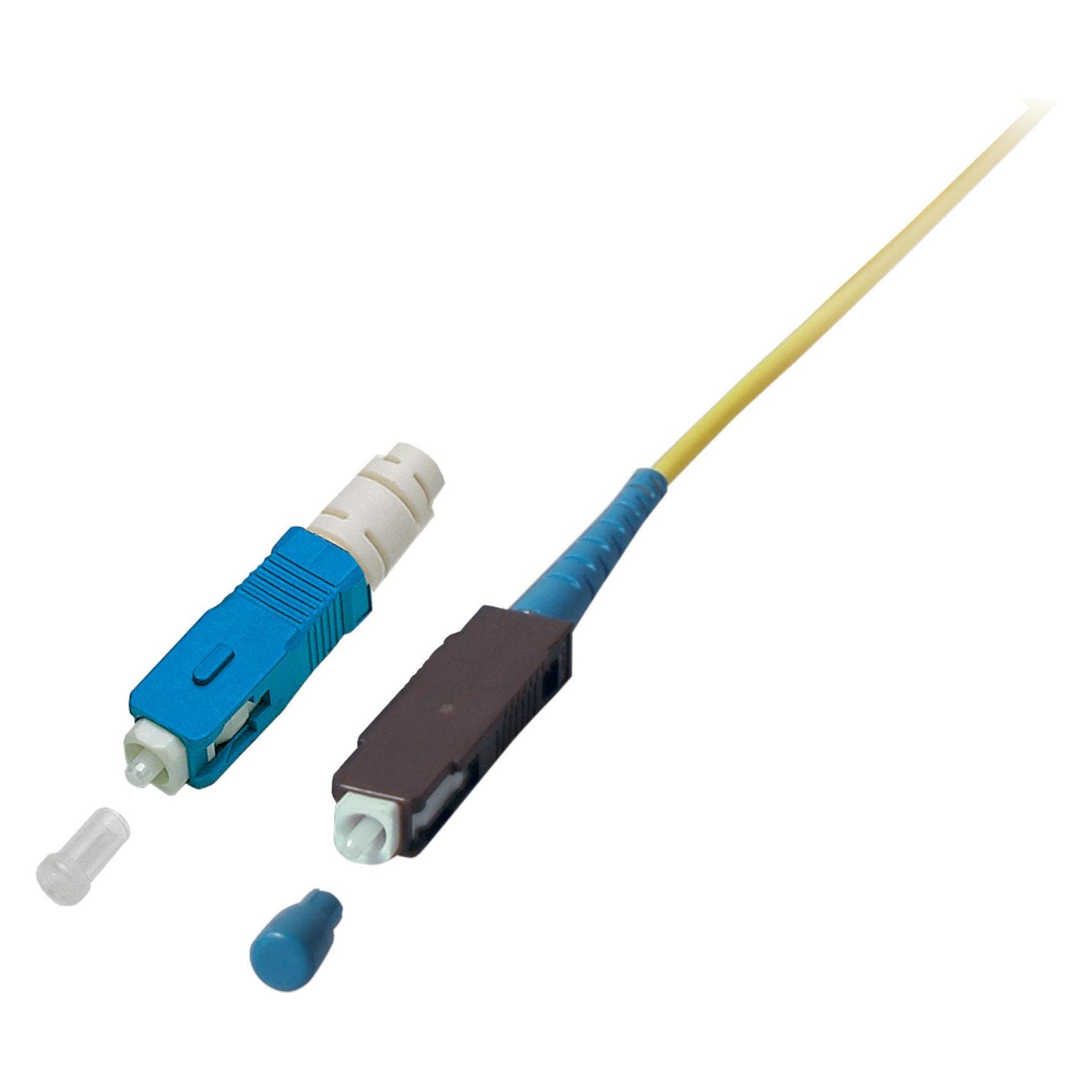
EFB Elektronik Netzwerk-Dämpfungsglied, USV ZubehörEFB setzt Massstäbe in hoher Qualität. Seit vielen Jahren bietet EFB individuelle Glasfaserassemblierungen aus eigener Produktion für die Verlegung in Kabelkanälen und Schächten an. Jetzt gibt es auch eine Standardlinie, die auf Lager gehalten wird. Dies sind vormontierte Hauptkabel mit LC-Steckverbindern in den Kategorien OS2, OM3 und OM4. Die verfügbaren Längen finden Sie in der Übersicht unten.29,51 €*Versand: 3,00 €Sichere Weiterleitung zum Anbieter
-
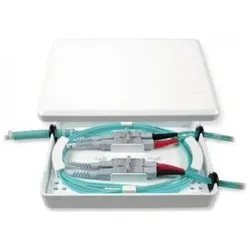
EFB Elektronik Spleissbox 6-LC-(D)Kuppl.MM,ausziehbar, OM3 (Netzwerk Zubehör), Zubehör NetzwerkDie Spleissbox 6-LC-(D)Kuppl.MM von EFB Elektronik ist eine hochwertige Lösung für die effiziente Verwaltung und den Schutz von Glasfaserverbindungen. Diese teilbestückte Spleissbox ist speziell für die Verwendung mit LC OM3 Kupplungen konzipiert und bietet Platz für bis zu sechs Verbindungen. Ihr ausziehbares Design ermöglicht eine einfache Handhabung und Wartung, während das robuste Metallgehäuse für Langlebigkeit und Stabilität sorgt. Mit kompakten Abmessungen von 483 mm in der Breite, 244 mm in der Tiefe und 44,5 mm in der Höhe ist diese Spleissbox ideal für den Einsatz in verschiedenen Netzwerkumgebungen. Sie ist eine zuverlässige Wahl für alle, die eine professionelle und sichere Lösung für ihre Netzwerkverbindungen suchen. - Teilbestückt für einfache Installation - Ausziehbares Design für leichten Zugang - Robustes Metallgehäuse für hohe Langlebigkeit.73,34 €*Versand: 0,00 €Sichere Weiterleitung zum Anbieter
-
Ist der AppData-Ordner wichtig?
Ja, der AppData-Ordner ist wichtig, da er von Windows verwendet wird, um Anwendungsdaten für Benutzerprofile zu speichern. Viele Anwendungen speichern dort Konfigurationsdateien, Zwischenspeicher und andere Daten, die für ihre ordnungsgemäße Funktion erforderlich sind. Es wird empfohlen, den AppData-Ordner nicht zu löschen oder zu verschieben, da dies zu Problemen mit Anwendungen führen kann. **
-
Wie finde ich den Ordner AppData?
Um den Ordner AppData zu finden, musst du zunächst den Windows Explorer öffnen. Klicke dann auf die Suchleiste oben und gebe "%appdata%" ein. Drücke Enter und es sollte dich direkt zum AppData-Ordner führen. Alternativ kannst du auch den Pfad "C:\Benutzer\DeinBenutzername\AppData" manuell eingeben, um den Ordner zu finden. Stelle sicher, dass du versteckte Dateien und Ordner anzeigen lässt, da der AppData-Ordner standardmäßig ausgeblendet ist. Wenn du den Ordner weiterhin nicht finden kannst, kannst du auch in der Systemsteuerung unter "Ordneroptionen" nachsehen, ob die Option zum Anzeigen versteckter Dateien aktiviert ist. **
-
Wo finde ich den Ordner AppData?
Der Ordner AppData befindet sich normalerweise im Benutzerverzeichnis auf einem Windows-Betriebssystem. Um darauf zuzugreifen, kannst du die Tastenkombination Windows + R drücken, " %appdata% " eingeben und auf "OK" klicken. Alternativ kannst du auch über den Datei-Explorer navigieren, indem du zu "C:\Benutzer\DeinBenutzername\" gehst und dort den Ordner "AppData" findest. Beachte jedoch, dass der Ordner standardmäßig ausgeblendet ist, also musst du möglicherweise die Option "Ausgeblendete Elemente einblenden" aktivieren. **
-
Fehlt der Minecraft AppData Mods Ordner?
Es ist möglich, dass der Minecraft AppData Mods Ordner fehlt, wenn du Minecraft auf einer anderen Plattform als Windows verwendest. Auf Mac und Linux befindet sich der Mods Ordner normalerweise im Minecraft-Verzeichnis. Wenn du den Mods Ordner nicht finden kannst, kannst du ihn manuell erstellen, um Mods zu installieren. **


Wie öffne ich das AppData-Fenster?
Um das AppData-Fenster zu öffnen, musst du zunächst den Windows Explorer öffnen. Dann musst du in der Adressleiste "%appdata%" eingeben und Enter drücken. Dadurch gelangst du direkt zum AppData-Ordner. **
Wie kopiere ich den AppData-Ordner?
Um den AppData-Ordner zu kopieren, öffne den Windows Explorer und navigiere zu "C:\Benutzer\[Dein Benutzername]". Dort findest du den Ordner "AppData". Klicke mit der rechten Maustaste auf den Ordner und wähle "Kopieren". Navigiere dann zu dem Zielort, an dem du den Ordner kopieren möchtest, klicke mit der rechten Maustaste und wähle "Einfügen". **
Top-Angebote
Produkte zum Begriff AppData:
-
EFB Elektronik EL024V2 Medienkonverter, Zubehör NetzwerkDer EL024V2 Medienkonverter von EFB Elektronik ist eine leistungsstarke Lösung für die Verbindung von Netzwerken über verschiedene Medien. Dieser Medienkonverter unterstützt die Ethernet-Standards 1000BaseT und 1000BaseSX und ermöglicht eine nahtlose Kommunikation zwischen RJ45- und SC-Duplex-Anschlüssen. Mit einer Datenübertragungsrate von bis zu 1 Gbps bietet er eine zuverlässige und schnelle Verbindung für verschiedene Anwendungen. Der Konverter ist sowohl für die Einzelverwendung als auch für den Einsatz in einem Chassis geeignet, was ihn zu einer flexiblen Wahl für unterschiedliche Netzwerkarchitekturen macht. Die integrierten Diagnose-LEDs ermöglichen eine einfache Überwachung des Betriebsstatus, während die Autonegotiation und Auto MDI/MDI-X-Funktionen die Installation und Konfiguration erleichtern. Das robuste Metallgehäuse sorgt für Langlebigkeit und Schutz der internen Komponenten. - Unterstützt Ethernet-Standards 1000BaseT und 1000BaseSX - Maximaler Übertragungsbereich von bis zu 550 m - Integrierte Diagnose-LEDs zur Statusüberwachung - Autonegotiation und Auto MDI/MDI-X für einfache Installation - Robustes Metallgehäuse für erhöhte Langlebigkeit.54,73 €*Versand: 0,00 €Sichere Weiterleitung zum Anbieter
-
EFB Elektronik Netzwerk-Dämpfungsglied, USV ZubehörEFB setzt Massstäbe in hoher Qualität. Seit vielen Jahren bietet EFB individuelle Glasfaserassemblierungen aus eigener Produktion für die Verlegung in Kabelkanälen und Schächten an. Jetzt gibt es auch eine Standardlinie, die auf Lager gehalten wird. Dies sind vormontierte Hauptkabel mit LC-Steckverbindern in den Kategorien OS2, OM3 und OM4. Die verfügbaren Längen finden Sie in der Übersicht unten.29,51 €*Versand: 3,00 €Sichere Weiterleitung zum Anbieter
-
Was ist AppData Roaming?
AppData Roaming ist ein Ordner auf einem Windows-Betriebssystem, der für die Speicherung von Anwendungsdaten verwendet wird. In diesem Ordner werden Benutzerdaten und Einstellungen für bestimmte Programme gespeichert, die für alle Benutzerkonten auf dem Computer zugänglich sein sollen. Dies ermöglicht es Anwendungen, ihre Daten zwischen verschiedenen Benutzerkonten oder Computern zu synchronisieren. **
-
Wie finde ich AppData Ordner?
Um den AppData-Ordner auf einem Windows-Computer zu finden, musst du zunächst den Windows Explorer öffnen. Anschließend klickst du auf die Schaltfläche "Ansicht" in der oberen Menüleiste und aktivierst die Option "Ausgeblendete Elemente anzeigen". Dadurch werden versteckte Dateien und Ordner sichtbar, darunter auch der AppData-Ordner. Du kannst dann den Pfad C:\Benutzer\DeinBenutzername\AppData eingeben, um direkt zum AppData-Ordner zu gelangen. Alternativ kannst du auch "%appdata%" in das Suchfeld des Windows Explorers eingeben, um direkt zum Roaming-Ordner innerhalb des AppData-Ordners zu gelangen. **
-
Ist der AppData-Ordner wichtig?
Ja, der AppData-Ordner ist wichtig, da er von Windows verwendet wird, um Anwendungsdaten für Benutzerprofile zu speichern. Viele Anwendungen speichern dort Konfigurationsdateien, Zwischenspeicher und andere Daten, die für ihre ordnungsgemäße Funktion erforderlich sind. Es wird empfohlen, den AppData-Ordner nicht zu löschen oder zu verschieben, da dies zu Problemen mit Anwendungen führen kann. **
-
Wie finde ich den Ordner AppData?
Um den Ordner AppData zu finden, musst du zunächst den Windows Explorer öffnen. Klicke dann auf die Suchleiste oben und gebe "%appdata%" ein. Drücke Enter und es sollte dich direkt zum AppData-Ordner führen. Alternativ kannst du auch den Pfad "C:\Benutzer\DeinBenutzername\AppData" manuell eingeben, um den Ordner zu finden. Stelle sicher, dass du versteckte Dateien und Ordner anzeigen lässt, da der AppData-Ordner standardmäßig ausgeblendet ist. Wenn du den Ordner weiterhin nicht finden kannst, kannst du auch in der Systemsteuerung unter "Ordneroptionen" nachsehen, ob die Option zum Anzeigen versteckter Dateien aktiviert ist. **
Ähnliche Suchbegriffe für AppData
-
EFB Elektronik Spleissbox 6-LC-(D)Kuppl.MM,ausziehbar, OM3 (Netzwerk Zubehör), Zubehör NetzwerkDie Spleissbox 6-LC-(D)Kuppl.MM von EFB Elektronik ist eine hochwertige Lösung für die effiziente Verwaltung und den Schutz von Glasfaserverbindungen. Diese teilbestückte Spleissbox ist speziell für die Verwendung mit LC OM3 Kupplungen konzipiert und bietet Platz für bis zu sechs Verbindungen. Ihr ausziehbares Design ermöglicht eine einfache Handhabung und Wartung, während das robuste Metallgehäuse für Langlebigkeit und Stabilität sorgt. Mit kompakten Abmessungen von 483 mm in der Breite, 244 mm in der Tiefe und 44,5 mm in der Höhe ist diese Spleissbox ideal für den Einsatz in verschiedenen Netzwerkumgebungen. Sie ist eine zuverlässige Wahl für alle, die eine professionelle und sichere Lösung für ihre Netzwerkverbindungen suchen. - Teilbestückt für einfache Installation - Ausziehbares Design für leichten Zugang - Robustes Metallgehäuse für hohe Langlebigkeit.73,34 €*Versand: 0,00 €Sichere Weiterleitung zum Anbieter
-
EFB Elektronik EFB 53711.5 Moduleinschub 6xLC-D/SC 3HE/7TE (Netzwerk Zubehör), Zubehör NetzwerkDer EFB 53711.5 Moduleinschub ist eine hochwertige Lösung für Netzwerkzubehör, die speziell für die Integration von bis zu sechs LC-Duplex- oder SC-Anschlüssen konzipiert wurde. Mit einer Höhe von 3 Höheneinheiten (HE) und einer Breite von 7TE bietet dieser Einschub eine kompakte und effiziente Möglichkeit, Netzwerkverbindungen zu organisieren und zu verwalten. Der unbestückte Einschub ermöglicht eine flexible Anpassung an individuelle Anforderungen, sodass Benutzer die Möglichkeit haben, die Module nach ihren spezifischen Bedürfnissen auszuwählen. Hergestellt in Deutschland, garantiert der EFB 53711.5 eine hohe Qualität und Zuverlässigkeit, die für moderne Netzwerkinfrastrukturen unerlässlich ist. Dieser Moduleinschub ist ideal für den Einsatz in Rechenzentren, Telekommunikationsräumen und anderen professionellen Umgebungen, in denen eine zuverlässige Netzwerkverbindung erforderlich ist. - Ermöglicht die Integration von bis zu 6 LC-Duplex- oder SC-Anschlüssen - Unbestückter Einschub für flexible Anpassung an individuelle Anforderungen - Hergestellt in Deutschland für hohe Qualität und Zuverlässigkeit.72,78 €*Versand: 0,00 €Sichere Weiterleitung zum Anbieter
-
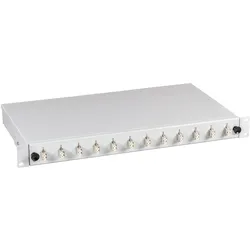
EFB Elektronik B71203L24OM4 LWL-Steckverbinder SC 1 Stück(e) Grau (Netzwerk Zubehör), Zubehör NetzwerkDie B71203L24OM4 LWL-Steckverbinder SC von EFB Elektronik ist eine hochwertige Lösung für Netzwerkzubehör, die speziell für die Anforderungen moderner Glasfaseranwendungen entwickelt wurde. Diese Spleissbox ist mit 24 Pigtails und 12 Kupplungen ausgestattet und bietet eine effiziente Möglichkeit, Glasfaserverbindungen zu organisieren und zu schützen. Die Box ist ausziehbar und ermöglicht eine einfache Handhabung und Installation. Mit einem kompakten Design von 483 mm Breite und 44,5 mm Höhe passt sie in gängige 19-Zoll-Racks. Die Verwendung von OM4-Material sorgt für eine hohe Übertragungsqualität und Zuverlässigkeit in Multi-Modus-Anwendungen. Diese Spleissbox ist ideal für den Einsatz in Rechenzentren, Telekommunikationsanlagen und anderen Netzwerkumgebungen, in denen eine zuverlässige Glasfaserverbindung erforderlich ist. - 24 Pigtails für flexible Verbindungen - 12 Kupplungen für einfache Integration - Ausziehbares Design für einfache Handhabung - Hochwertiges OM4-Material für optimale Leistung.96,21 €*Versand: 0,00 €Sichere Weiterleitung zum Anbieter
-
Wo finde ich den Ordner AppData?
Der Ordner AppData befindet sich normalerweise im Benutzerverzeichnis auf einem Windows-Betriebssystem. Um darauf zuzugreifen, kannst du die Tastenkombination Windows + R drücken, " %appdata% " eingeben und auf "OK" klicken. Alternativ kannst du auch über den Datei-Explorer navigieren, indem du zu "C:\Benutzer\DeinBenutzername\" gehst und dort den Ordner "AppData" findest. Beachte jedoch, dass der Ordner standardmäßig ausgeblendet ist, also musst du möglicherweise die Option "Ausgeblendete Elemente einblenden" aktivieren. **
-
Fehlt der Minecraft AppData Mods Ordner?
Es ist möglich, dass der Minecraft AppData Mods Ordner fehlt, wenn du Minecraft auf einer anderen Plattform als Windows verwendest. Auf Mac und Linux befindet sich der Mods Ordner normalerweise im Minecraft-Verzeichnis. Wenn du den Mods Ordner nicht finden kannst, kannst du ihn manuell erstellen, um Mods zu installieren. **
-
Wie öffne ich das AppData-Fenster?
Um das AppData-Fenster zu öffnen, musst du zunächst den Windows Explorer öffnen. Dann musst du in der Adressleiste "%appdata%" eingeben und Enter drücken. Dadurch gelangst du direkt zum AppData-Ordner. **
-
Wie kopiere ich den AppData-Ordner?
Um den AppData-Ordner zu kopieren, öffne den Windows Explorer und navigiere zu "C:\Benutzer\[Dein Benutzername]". Dort findest du den Ordner "AppData". Klicke mit der rechten Maustaste auf den Ordner und wähle "Kopieren". Navigiere dann zu dem Zielort, an dem du den Ordner kopieren möchtest, klicke mit der rechten Maustaste und wähle "Einfügen". **
* Alle Preise verstehen sich inklusive der gesetzlichen Mehrwertsteuer und ggf. zuzüglich Versandkosten. Die Angebotsinformationen basieren auf den Angaben des jeweiligen Shops und werden über automatisierte Prozesse aktualisiert. Eine Aktualisierung in Echtzeit findet nicht statt, so dass es im Einzelfall zu Abweichungen kommen kann. ** Hinweis: Teile dieses Inhalts wurden von KI erstellt.