Domain s7p.de kaufen?
Wir ziehen mit dem Projekt
s7p.de um.
Sind Sie am Kauf der Domain
s7p.de interessiert?
domain@kv-gmbh.de · 0541-91531010
Domain s7p.de kaufen?
Warum funktioniert Snipping Tool nicht?
Warum funktioniert Snipping Tool nicht? Gibt es eine Fehlermeldung, die angezeigt wird? Hast du versucht, das Programm neu zu starten oder deinen Computer neu zu starten? Möglicherweise liegt das Problem an fehlenden Berechtigungen oder an einer beschädigten Datei. Hast du die neueste Version des Snipping Tools installiert? **
Wie installiere ich Snipping Tool?
Um das Snipping Tool auf einem Windows-Computer zu installieren, müssen Sie zuerst sicherstellen, dass es nicht bereits auf Ihrem System vorhanden ist. Geben Sie dazu "Snipping Tool" in die Windows-Suchleiste ein. Wenn es nicht gefunden wird, können Sie es über die Systemsteuerung unter "Programme und Funktionen" installieren. Klicken Sie auf "Windows-Funktionen aktivieren oder deaktivieren" und suchen Sie nach dem Snipping Tool. Aktivieren Sie das Kontrollkästchen neben dem Snipping Tool und klicken Sie auf "OK". Das Snipping Tool sollte nun auf Ihrem Computer installiert sein und kann über die Windows-Suche oder das Startmenü geöffnet werden. **


Ähnliche Suchbegriffe für Snipping-Tool
Top-Angebote
Produkte zum Begriff Snipping-Tool:
-
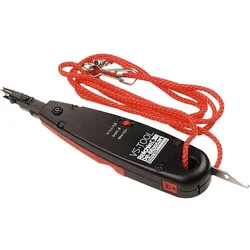
R&M Beschaltungswerkzeug VS Tool (Werkzeug), Zubehör NetzwerkMerkmale: - professionelles Beschaltungswerkzeug zur Verdrahtung aller VS Standard und VS83/Modular Anschluss- und Trennleisten - die Kontaktierung und das Abschneiden der Drähte erfolgen in einem Arbeitsgang - Beschaltungskraft einstellbar Technische Daten: Beschaltungskraft: Leiter-ß 0,4 bis 0,5 mm: 80 N / Leiter-ß 0,6 bis 0,8 mm: 120 N Schutzart: IP20 Abmessungen H x B x T: 38 x 180 x 24 mm System: VS Standard und VS Modular Art.-Nummer: 96240-R19001 Shop-Nummer: 143465.99,76 €*Versand: 0,00 €Sichere Weiterleitung zum Anbieter
-
Unterstützte KommunikationUnterstützte Kommunikation , Eine Einführung in Theorie und Praxis , Linsen, Tönungen & Folien > Lichter & Leuchten , Auflage: 6. Auflage, Erscheinungsjahr: 20210210, Produktform: Kartoniert, Redaktion: Wilken, Etta, Auflage: 21006, Auflage/Ausgabe: 6. Auflage, Seitenzahl/Blattzahl: 326, Abbildungen: 22 Abbildungen, 10 Tabellen, Themenüberschrift: EDUCATION / Special Education / General, Keyword: Alternative Kommunikation; Nichtsprechende Kommunikation; Spracherwerb, Fachschema: Behinderung / Kinder, Jugendliche~Jugend / Behinderung~Kind / Behinderung~Bildung / Bildungsmanagement~Bildungsmanagement~Management / Bildungsmanagement~Bildungspolitik~Politik / Bildung~Kommunikation (Mensch)~Behindertenpädagogik (Sonderpädagogik)~Behinderung / Pädagogik~Pädagogik / Behinderung~Pädagogik / Sonderpädagogik~Sonderpädagogik~Sozialarbeit~Spracherwerb~Sprachbehinderung~Sprache / Störungen~Sprachstörung - Patholinguistik~Störung (psychologisch) / Sprachstörung, Fachkategorie: Sonderpädagogik, Bildungszweck: für spezielle Lernschwächen, Thema: Optimieren, Warengruppe: HC/Sonderpädagogik, Behindertenpädagogik, Fachkategorie: Bildungsstrategien und -politik, Thema: Verstehen, Text Sprache: ger, UNSPSC: 49019900, Warenverzeichnis für die Außenhandelsstatistik: 49019900, Verlag: Kohlhammer W., Verlag: Kohlhammer W., Verlag: Kohlhammer, W., GmbH, Länge: 231, Breite: 157, Höhe: 20, Gewicht: 497, Produktform: Kartoniert, Genre: Sozialwissenschaften/Recht/Wirtschaft, Genre: Sozialwissenschaften/Recht/Wirtschaft, Vorgänger EAN: 9783170329744 9783170257757 9783170212947 9783170192188 9783170167322, Herkunftsland: DEUTSCHLAND (DE), Katalog: deutschsprachige Titel, Katalog: Gesamtkatalog, Katalog: Lagerartikel, Book on Demand, ausgew. Medienartikel, Relevanz: 0004, Tendenz: -1, Unterkatalog: AK, Unterkatalog: Bücher, Unterkatalog: Hardcover, Unterkatalog: Lagerartikel,32,00 €*Versand: 0,00 €Sichere Weiterleitung zum Anbieter
-
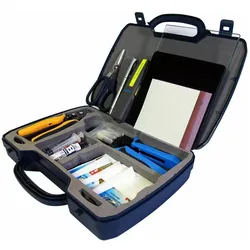
Hobbes Fiber Optic Tool Kit incl. Fiber Checker Pro (Netzwerk Zubehör), Zubehör NetzwerkDer Hobbes LWL-Werkzeugsatz inkl. Fiber Checker Pro ist ein umfassendes Set, das speziell für die Installation und Wartung von Glasfaserverbindungen entwickelt wurde. Dieses Kit enthält eine Vielzahl von Werkzeugen und Zubehörteilen, die für die präzise Bearbeitung und Reparatur von Lichtwellenleitern erforderlich sind. Zu den enthaltenen Werkzeugen gehören ein Karbid-Schreiber, Injektionsspritzen, ein HT-223H Stripper, Epoxid Sekundenkleber und Härter, sowie verschiedene Polierscheiben und Schleifpapier. Der Fiber Checker Pro ermöglicht eine einfache Überprüfung der Signalqualität, was für die Fehlersuche und Wartung von Netzwerken unerlässlich ist. Mit diesem Werkzeugset sind Anwender in der Lage, professionelle Ergebnisse zu erzielen und die Effizienz bei der Arbeit mit Glasfaser zu steigern. Die robuste Bauweise und die sorgfältig ausgewählten Komponenten gewährleisten eine lange Lebensdauer und Zuverlässigkeit in der Anwendung. - Umfassendes Set für Glasfaserinstallation und -wartung - Inklusive Fiber Checker Pro zur Signalüberprüfung - Vielseitige Werkzeuge für präzise Bearbeitung - Robuste Bauweise für lange Lebensdauer.345,76 €*Versand: 0,00 €Sichere Weiterleitung zum Anbieter
-
Puretools Signalgenerator PT-TOOL-100 HDMI, 4K, Zubehör NetzwerkDer PureTools PT-TOOL-100 ist ein kompakter HDMI Mini-Signalgenerator und Display-Emulator, der für die Erzeugung von Testsignalen und die Emulation von Displays konzipiert wurde. Mit einer maximalen Bandbreite von 18 Gbit/s unterstützt das Gerät Auflösungen bis zu 4K UltraHD bei 60 Hz. Es bietet eine benutzerfreundliche Ausgangs-Signalkonfiguration über vier DIP-Schalter, die eine Anpassung an verschiedene Display-EDID- und HDCP-Versionen ermöglicht. Der PT-TOOL-100 ist ideal für Diagnosezwecke und ermöglicht eine umfassende Analyse von Eingangssignalen, einschliesslich HDCP-Version, TMDS und 5V-Signal. Das robuste Metallgehäuse sorgt für Langlebigkeit und Zuverlässigkeit, während das kompakte Design eine einfache Handhabung vor Ort gewährleistet. Dieses Gerät ist ein unverzichtbares Werkzeug für Fachleute, die in der Audio- und Videotechnik tätig sind. - Erzeugung von Testsignalen und Emulation von Displays mit Signalanalyse - Unterstützt Auflösungen bis zu 4K UltraHD bei 60 Hz - Ausgangs-Signalkonfiguration über 4 DIP-Schalter für EDID und HDCP - Analyse von Eingangssignalen, einschliesslich HDCP-Version und TMDS - Extrem kompaktes Gehäuse, ideal für Diagnosezwecke vor Ort.202,47 €*Versand: 0,00 €Sichere Weiterleitung zum Anbieter


-
Wie öffne ich das Snipping Tool?
Um das Snipping Tool zu öffnen, kannst du entweder die Windows-Suche verwenden und nach "Snipping Tool" suchen. Alternativ kannst du auch die Tastenkombination "Windows-Taste + Shift + S" drücken, um das Snipping Tool direkt zu öffnen. Eine weitere Möglichkeit ist, das Snipping Tool über das Startmenü unter "Windows-Zubehör" zu finden und von dort aus zu öffnen. Du kannst auch einen Rechtsklick auf die Taskleiste machen, "Neu" auswählen und dann "Snipping Tool" anklicken, um es zu öffnen. **
-
Wo werden Snipping Tool Bilder gespeichert?
Das Snipping Tool speichert standardmäßig die erstellten Bilder in der Zwischenablage. Wenn du ein Bild mit dem Snipping Tool aufgenommen hast, kannst du es in ein anderes Programm einfügen, z. B. in ein Bildbearbeitungsprogramm oder in ein Textverarbeitungsprogramm. Von dort aus kannst du das Bild dann speichern, wo du möchtest. Es gibt jedoch auch die Möglichkeit, die Einstellungen des Snipping Tools anzupassen, um die Bilder direkt an einem bestimmten Speicherort zu speichern. Hast du diese Einstellungen bereits geändert oder möchtest du wissen, wo die Standard-Speicherort für Snipping Tool Bilder ist? **
-
Was ist das Snipping Tool 3?
Das Snipping Tool 3 ist ein Bildschirmaufnahmeprogramm, das es Benutzern ermöglicht, Screenshots von ihrem Computerbildschirm zu erstellen. Es bietet verschiedene Aufnahmemodi wie Rechteck, Freiform, Fenster oder Vollbild. Mit dem Snipping Tool 3 können Benutzer ihre Screenshots bearbeiten, markieren und speichern, um sie später zu verwenden. Es ist ein nützliches Werkzeug für Präsentationen, Tutorials oder einfach nur zum Teilen von Bildschirminhalten. **
-
Wie benutze ich das Snipping Tool?
Um das Snipping Tool zu verwenden, öffne zuerst das Programm auf deinem Computer. Klicke dann auf "Neu" und wähle den Bereich aus, den du erfassen möchtest. Du kannst zwischen verschiedenen Arten von Ausschnitten wählen, z.B. Freihand, Rechteck oder Fenster. Nachdem du den gewünschten Bereich ausgewählt hast, kannst du den Ausschnitt speichern, kopieren oder markieren. Du kannst das Snipping Tool auch verwenden, um Notizen oder Markierungen auf dem Bildschirmausschnitt hinzuzufügen. **

Wie funktioniert Snipping Tool Windows 10?
Das Snipping Tool ist ein integriertes Programm in Windows 10, mit dem Benutzer Screenshots erstellen können. Um das Snipping Tool zu verwenden, öffnen Sie es entweder über die Suche in der Taskleiste oder über das Startmenü. Wählen Sie dann die Art des Screenshots aus, den Sie erstellen möchten (Vollbild, rechteckiger Ausschnitt, freie Form oder Fenster). Klicken Sie auf "Neu" und ziehen Sie den Cursor über den Bereich, den Sie erfassen möchten. Anschließend können Sie den Screenshot speichern, kopieren oder bearbeiten. **
Wie finde ich das Snipping Tool?
Das Snipping Tool ist eine integrierte Anwendung in Windows-Betriebssystemen, die es Benutzern ermöglicht, Screenshots zu erstellen. Um das Snipping Tool zu finden, können Sie einfach die Windows-Suche verwenden und nach "Snipping Tool" suchen. Alternativ können Sie auch auf das Startmenü klicken, "Alle Apps" auswählen und nach dem Snipping Tool suchen. Eine weitere Möglichkeit besteht darin, die Tastenkombination "Windows-Taste + Shift + S" zu verwenden, um das Snipping Tool schnell zu öffnen. Wenn Sie das Snipping Tool häufig verwenden, können Sie es auch an die Taskleiste oder den Desktop anheften, um einen schnellen Zugriff zu haben. **
Top-Angebote
Produkte zum Begriff Snipping-Tool:
-
Secomp Network Tool Set (Werkzeug), Zubehör NetzwerkDas Secomp Network Tool Set ist ein umfassendes Werkzeugset, das speziell für Netzwerktechniker entwickelt wurde. Es enthält alle notwendigen Werkzeuge, um Netzwerkinstallationen und -reparaturen effizient durchzuführen. Das Set umfasst ein Beschaltungswerkzeug für LSA-plus Schneidklemmen, das es ermöglicht, Isolationen zu durchtrennen, Drähte einzupressen und überstehende Enden in einem einzigen Arbeitsgang abzuschneiden. Ein LAN-Tester ist ebenfalls enthalten, der für alle Arten von Patchkabeln mit RJ-45, RJ-12 und RJ-11 Steckern geeignet ist. Dieser Tester bietet eine LED-Anzeige zur Überprüfung der Verbindung und zur Erkennung von Problemen wie Durchgang, Fehlausrichtung, Unterbrechungen und Kurzschlüssen. Das Set wird in einer praktischen dunkelgrauen Tragetasche mit Reissverschluss geliefert, die eine einfache Aufbewahrung und einen sicheren Transport der Werkzeuge ermöglicht. Darüber hinaus enthält es einen Kabelabstreifer mit vier verschiedenen Klingen und ein Crimpwerkzeug für die gängigen Steckerarten. Dieses Werkzeugset ist ideal für alle, die im Bereich Netzwerktechnik tätig sind und Wert auf Qualität und Funktionalität legen. - Inklusive Beschaltungswerkzeug für LSA-plus Schneidklemmen - LAN-Tester mit LED-Anzeige für Patchkabel - Kabelabstreifer mit 4 verschiedenen Klingen - Praktische Tragetasche für einfachen Transport.32,83 €*Versand: 0,00 €Sichere Weiterleitung zum Anbieter
-
R&M Beschaltungswerkzeug VS Tool (Werkzeug), Zubehör NetzwerkMerkmale: - professionelles Beschaltungswerkzeug zur Verdrahtung aller VS Standard und VS83/Modular Anschluss- und Trennleisten - die Kontaktierung und das Abschneiden der Drähte erfolgen in einem Arbeitsgang - Beschaltungskraft einstellbar Technische Daten: Beschaltungskraft: Leiter-ß 0,4 bis 0,5 mm: 80 N / Leiter-ß 0,6 bis 0,8 mm: 120 N Schutzart: IP20 Abmessungen H x B x T: 38 x 180 x 24 mm System: VS Standard und VS Modular Art.-Nummer: 96240-R19001 Shop-Nummer: 143465.99,76 €*Versand: 0,00 €Sichere Weiterleitung zum Anbieter
-
Unterstützte KommunikationUnterstützte Kommunikation , Eine Einführung in Theorie und Praxis , Linsen, Tönungen & Folien > Lichter & Leuchten , Auflage: 6. Auflage, Erscheinungsjahr: 20210210, Produktform: Kartoniert, Redaktion: Wilken, Etta, Auflage: 21006, Auflage/Ausgabe: 6. Auflage, Seitenzahl/Blattzahl: 326, Abbildungen: 22 Abbildungen, 10 Tabellen, Themenüberschrift: EDUCATION / Special Education / General, Keyword: Alternative Kommunikation; Nichtsprechende Kommunikation; Spracherwerb, Fachschema: Behinderung / Kinder, Jugendliche~Jugend / Behinderung~Kind / Behinderung~Bildung / Bildungsmanagement~Bildungsmanagement~Management / Bildungsmanagement~Bildungspolitik~Politik / Bildung~Kommunikation (Mensch)~Behindertenpädagogik (Sonderpädagogik)~Behinderung / Pädagogik~Pädagogik / Behinderung~Pädagogik / Sonderpädagogik~Sonderpädagogik~Sozialarbeit~Spracherwerb~Sprachbehinderung~Sprache / Störungen~Sprachstörung - Patholinguistik~Störung (psychologisch) / Sprachstörung, Fachkategorie: Sonderpädagogik, Bildungszweck: für spezielle Lernschwächen, Thema: Optimieren, Warengruppe: HC/Sonderpädagogik, Behindertenpädagogik, Fachkategorie: Bildungsstrategien und -politik, Thema: Verstehen, Text Sprache: ger, UNSPSC: 49019900, Warenverzeichnis für die Außenhandelsstatistik: 49019900, Verlag: Kohlhammer W., Verlag: Kohlhammer W., Verlag: Kohlhammer, W., GmbH, Länge: 231, Breite: 157, Höhe: 20, Gewicht: 497, Produktform: Kartoniert, Genre: Sozialwissenschaften/Recht/Wirtschaft, Genre: Sozialwissenschaften/Recht/Wirtschaft, Vorgänger EAN: 9783170329744 9783170257757 9783170212947 9783170192188 9783170167322, Herkunftsland: DEUTSCHLAND (DE), Katalog: deutschsprachige Titel, Katalog: Gesamtkatalog, Katalog: Lagerartikel, Book on Demand, ausgew. Medienartikel, Relevanz: 0004, Tendenz: -1, Unterkatalog: AK, Unterkatalog: Bücher, Unterkatalog: Hardcover, Unterkatalog: Lagerartikel,32,00 €*Versand: 0,00 €Sichere Weiterleitung zum Anbieter
-
Warum funktioniert Snipping Tool nicht?
Warum funktioniert Snipping Tool nicht? Gibt es eine Fehlermeldung, die angezeigt wird? Hast du versucht, das Programm neu zu starten oder deinen Computer neu zu starten? Möglicherweise liegt das Problem an fehlenden Berechtigungen oder an einer beschädigten Datei. Hast du die neueste Version des Snipping Tools installiert? **
-
Wie installiere ich Snipping Tool?
Um das Snipping Tool auf einem Windows-Computer zu installieren, müssen Sie zuerst sicherstellen, dass es nicht bereits auf Ihrem System vorhanden ist. Geben Sie dazu "Snipping Tool" in die Windows-Suchleiste ein. Wenn es nicht gefunden wird, können Sie es über die Systemsteuerung unter "Programme und Funktionen" installieren. Klicken Sie auf "Windows-Funktionen aktivieren oder deaktivieren" und suchen Sie nach dem Snipping Tool. Aktivieren Sie das Kontrollkästchen neben dem Snipping Tool und klicken Sie auf "OK". Das Snipping Tool sollte nun auf Ihrem Computer installiert sein und kann über die Windows-Suche oder das Startmenü geöffnet werden. **
-
Wie öffne ich das Snipping Tool?
Um das Snipping Tool zu öffnen, kannst du entweder die Windows-Suche verwenden und nach "Snipping Tool" suchen. Alternativ kannst du auch die Tastenkombination "Windows-Taste + Shift + S" drücken, um das Snipping Tool direkt zu öffnen. Eine weitere Möglichkeit ist, das Snipping Tool über das Startmenü unter "Windows-Zubehör" zu finden und von dort aus zu öffnen. Du kannst auch einen Rechtsklick auf die Taskleiste machen, "Neu" auswählen und dann "Snipping Tool" anklicken, um es zu öffnen. **
-
Wo werden Snipping Tool Bilder gespeichert?
Das Snipping Tool speichert standardmäßig die erstellten Bilder in der Zwischenablage. Wenn du ein Bild mit dem Snipping Tool aufgenommen hast, kannst du es in ein anderes Programm einfügen, z. B. in ein Bildbearbeitungsprogramm oder in ein Textverarbeitungsprogramm. Von dort aus kannst du das Bild dann speichern, wo du möchtest. Es gibt jedoch auch die Möglichkeit, die Einstellungen des Snipping Tools anzupassen, um die Bilder direkt an einem bestimmten Speicherort zu speichern. Hast du diese Einstellungen bereits geändert oder möchtest du wissen, wo die Standard-Speicherort für Snipping Tool Bilder ist? **
Ähnliche Suchbegriffe für Snipping-Tool
-
Hobbes Fiber Optic Tool Kit incl. Fiber Checker Pro (Netzwerk Zubehör), Zubehör NetzwerkDer Hobbes LWL-Werkzeugsatz inkl. Fiber Checker Pro ist ein umfassendes Set, das speziell für die Installation und Wartung von Glasfaserverbindungen entwickelt wurde. Dieses Kit enthält eine Vielzahl von Werkzeugen und Zubehörteilen, die für die präzise Bearbeitung und Reparatur von Lichtwellenleitern erforderlich sind. Zu den enthaltenen Werkzeugen gehören ein Karbid-Schreiber, Injektionsspritzen, ein HT-223H Stripper, Epoxid Sekundenkleber und Härter, sowie verschiedene Polierscheiben und Schleifpapier. Der Fiber Checker Pro ermöglicht eine einfache Überprüfung der Signalqualität, was für die Fehlersuche und Wartung von Netzwerken unerlässlich ist. Mit diesem Werkzeugset sind Anwender in der Lage, professionelle Ergebnisse zu erzielen und die Effizienz bei der Arbeit mit Glasfaser zu steigern. Die robuste Bauweise und die sorgfältig ausgewählten Komponenten gewährleisten eine lange Lebensdauer und Zuverlässigkeit in der Anwendung. - Umfassendes Set für Glasfaserinstallation und -wartung - Inklusive Fiber Checker Pro zur Signalüberprüfung - Vielseitige Werkzeuge für präzise Bearbeitung - Robuste Bauweise für lange Lebensdauer.345,76 €*Versand: 0,00 €Sichere Weiterleitung zum Anbieter
-
Puretools Signalgenerator PT-TOOL-100 HDMI, 4K, Zubehör NetzwerkDer PureTools PT-TOOL-100 ist ein kompakter HDMI Mini-Signalgenerator und Display-Emulator, der für die Erzeugung von Testsignalen und die Emulation von Displays konzipiert wurde. Mit einer maximalen Bandbreite von 18 Gbit/s unterstützt das Gerät Auflösungen bis zu 4K UltraHD bei 60 Hz. Es bietet eine benutzerfreundliche Ausgangs-Signalkonfiguration über vier DIP-Schalter, die eine Anpassung an verschiedene Display-EDID- und HDCP-Versionen ermöglicht. Der PT-TOOL-100 ist ideal für Diagnosezwecke und ermöglicht eine umfassende Analyse von Eingangssignalen, einschliesslich HDCP-Version, TMDS und 5V-Signal. Das robuste Metallgehäuse sorgt für Langlebigkeit und Zuverlässigkeit, während das kompakte Design eine einfache Handhabung vor Ort gewährleistet. Dieses Gerät ist ein unverzichtbares Werkzeug für Fachleute, die in der Audio- und Videotechnik tätig sind. - Erzeugung von Testsignalen und Emulation von Displays mit Signalanalyse - Unterstützt Auflösungen bis zu 4K UltraHD bei 60 Hz - Ausgangs-Signalkonfiguration über 4 DIP-Schalter für EDID und HDCP - Analyse von Eingangssignalen, einschliesslich HDCP-Version und TMDS - Extrem kompaktes Gehäuse, ideal für Diagnosezwecke vor Ort.202,47 €*Versand: 0,00 €Sichere Weiterleitung zum Anbieter
-
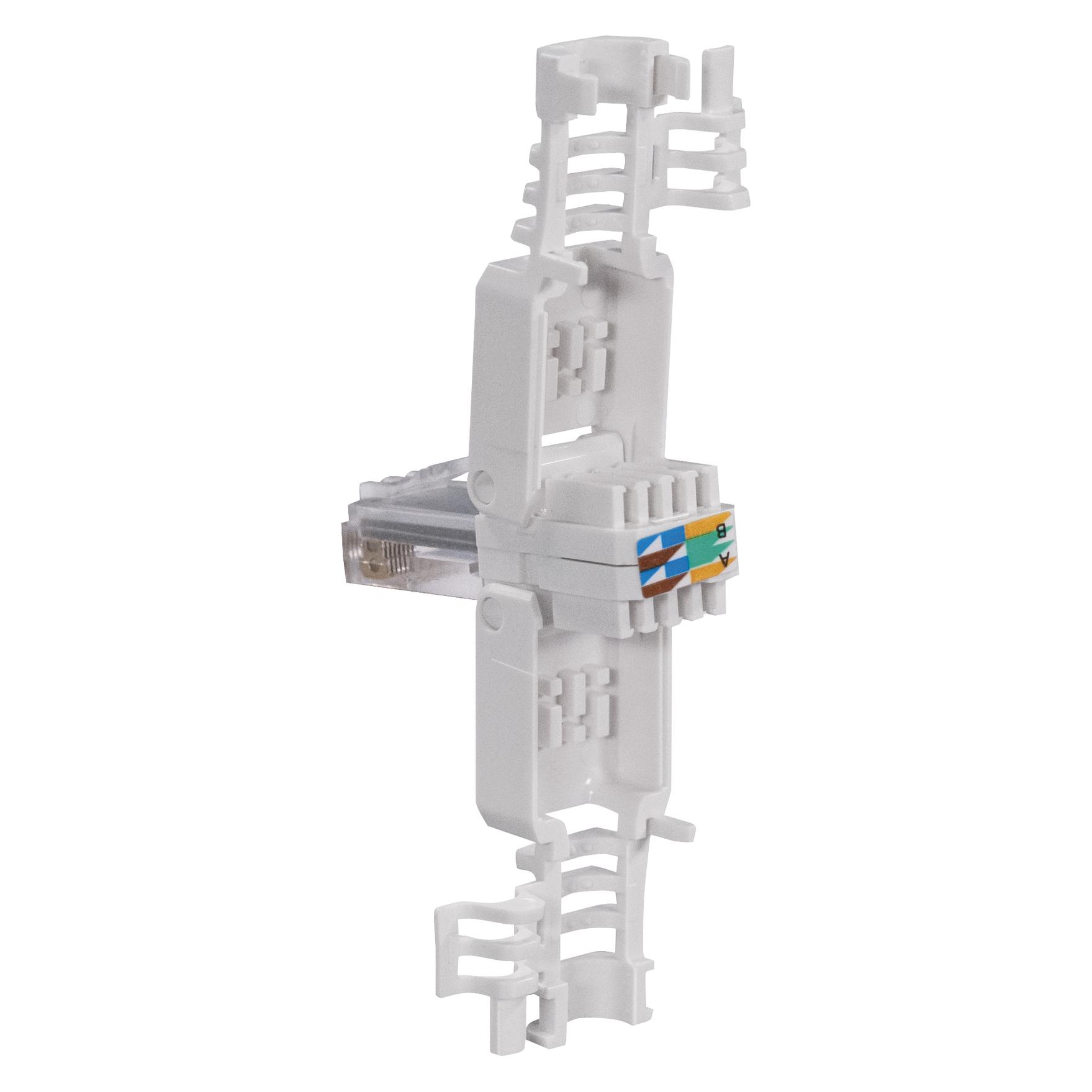
Helos Network Tool/Tester Kit - Schwarz (Werkzeug), Zubehör NetzwerkDas Helos Network Tool/Tester Kit ist ein umfassendes Set für Fachleute und Technikbegeisterte, die im Bereich der Netzwerktechnik tätig sind. Dieses 6-in-1-Werkzeugset bietet eine Vielzahl von Funktionen, die für die Installation, Wartung und Fehlersuche von Netzwerken unerlässlich sind. Es enthält einen LAN-Tester, eine Crimpzange für RJ11, RJ12 und RJ45, ein LSA-Anlegewerkzeug sowie einen Kabelschneider und -abisolierer, der für Kabel mit einem Durchmesser von 3 bis 9 mm geeignet ist. Darüber hinaus sind im Set 10 Cat 6a STP-Stecker und 10 passende Knickschutztüllen mit Rastnasenschutz enthalten. Die praktische Aufbewahrungstasche sorgt dafür, dass alle Werkzeuge sicher und organisiert aufbewahrt werden können. Dieses Kit ist ideal für alle, die eine zuverlässige und vielseitige Lösung für ihre Netzwerkbedürfnisse suchen. - Inklusive LAN-Tester zur Überprüfung von Netzwerkverbindungen - Crimpzange für RJ11, RJ12 und RJ45 für einfache Kabelverbindungen - Kabelschneider/-abisolierer für Kabeldurchmesser von 3-9 mm - Enthält 10 Cat 6a STP-Stecker für hochwertige Verbindungen - Praktische Aufbewahrungstasche für eine ordentliche Lagerung der Werkzeuge.26,15 €*Versand: 3,00 €Sichere Weiterleitung zum Anbieter
-
Was ist das Snipping Tool 3?
Das Snipping Tool 3 ist ein Bildschirmaufnahmeprogramm, das es Benutzern ermöglicht, Screenshots von ihrem Computerbildschirm zu erstellen. Es bietet verschiedene Aufnahmemodi wie Rechteck, Freiform, Fenster oder Vollbild. Mit dem Snipping Tool 3 können Benutzer ihre Screenshots bearbeiten, markieren und speichern, um sie später zu verwenden. Es ist ein nützliches Werkzeug für Präsentationen, Tutorials oder einfach nur zum Teilen von Bildschirminhalten. **
-
Wie benutze ich das Snipping Tool?
Um das Snipping Tool zu verwenden, öffne zuerst das Programm auf deinem Computer. Klicke dann auf "Neu" und wähle den Bereich aus, den du erfassen möchtest. Du kannst zwischen verschiedenen Arten von Ausschnitten wählen, z.B. Freihand, Rechteck oder Fenster. Nachdem du den gewünschten Bereich ausgewählt hast, kannst du den Ausschnitt speichern, kopieren oder markieren. Du kannst das Snipping Tool auch verwenden, um Notizen oder Markierungen auf dem Bildschirmausschnitt hinzuzufügen. **
-
Wie funktioniert Snipping Tool Windows 10?
Das Snipping Tool ist ein integriertes Programm in Windows 10, mit dem Benutzer Screenshots erstellen können. Um das Snipping Tool zu verwenden, öffnen Sie es entweder über die Suche in der Taskleiste oder über das Startmenü. Wählen Sie dann die Art des Screenshots aus, den Sie erstellen möchten (Vollbild, rechteckiger Ausschnitt, freie Form oder Fenster). Klicken Sie auf "Neu" und ziehen Sie den Cursor über den Bereich, den Sie erfassen möchten. Anschließend können Sie den Screenshot speichern, kopieren oder bearbeiten. **
-
Wie finde ich das Snipping Tool?
Das Snipping Tool ist eine integrierte Anwendung in Windows-Betriebssystemen, die es Benutzern ermöglicht, Screenshots zu erstellen. Um das Snipping Tool zu finden, können Sie einfach die Windows-Suche verwenden und nach "Snipping Tool" suchen. Alternativ können Sie auch auf das Startmenü klicken, "Alle Apps" auswählen und nach dem Snipping Tool suchen. Eine weitere Möglichkeit besteht darin, die Tastenkombination "Windows-Taste + Shift + S" zu verwenden, um das Snipping Tool schnell zu öffnen. Wenn Sie das Snipping Tool häufig verwenden, können Sie es auch an die Taskleiste oder den Desktop anheften, um einen schnellen Zugriff zu haben. **
* Alle Preise verstehen sich inklusive der gesetzlichen Mehrwertsteuer und ggf. zuzüglich Versandkosten. Die Angebotsinformationen basieren auf den Angaben des jeweiligen Shops und werden über automatisierte Prozesse aktualisiert. Eine Aktualisierung in Echtzeit findet nicht statt, so dass es im Einzelfall zu Abweichungen kommen kann. ** Hinweis: Teile dieses Inhalts wurden von KI erstellt.